¿Qué necesito antes de instalar un Detector de alacranes?
Necesitas tres cosas: un Detector, la app de Scorpion Alert en tu teléfono y el nombre y la contraseña de tu Wi‑Fi de 2.4GHz. La instalación toma como dos minutos por Detector, y los seis pasos de abajo son los mismos que vienen impresos en la tarjeta que llega en tu caja.
Hay un requisito que causa más fallas de instalación que todos los demás juntos: los Detectores de alacranes se conectan únicamente a Wi‑Fi de 2.4GHz, nunca a 5GHz. El nombre de tu red (SSID) y la contraseña distinguen entre mayúsculas y minúsculas, así que una sola letra mayúscula equivocada impedirá que el Detector se conecte.
Revisa esto antes de empezar:
- El Wi‑Fi de tu teléfono encendido
- La app de Scorpion Alert instalada y tu cuenta con sesión iniciada
- El nombre y la contraseña de tu red de 2.4GHz anotados tal cual aparecen
- Un primer enchufe elegido cerca de una puerta, una recámara u otro punto prioritario
¿Los Detectores de alacranes funcionan con Wi‑Fi de 5GHz?
No. Los Detectores funcionan solo con 2.4GHz. Muchos routers modernos transmiten ambas bandas bajo un mismo nombre de red, así que tu teléfono puede estar en 5GHz sin que se note — y entonces el Detector no tiene ninguna banda a la cual conectarse.
Si tu router muestra una red aparte de 2.4GHz, IoT o de invitados, usa esa durante la instalación. Si solo muestra un nombre, revisa las soluciones para redes mesh y band steering que están más abajo.
¿Qué hago si solo veo un nombre de Wi‑Fi (routers mesh, band steering)?
Los sistemas mesh y los routers con band steering esconden ambas bandas detrás de un solo nombre. Aquí funcionan tres soluciones que sirven en cualquier router: separa las bandas de 2.4GHz y 5GHz en nombres de red distintos, activa una red IoT dedicada o enciende una red de invitados de 2.4GHz. Con cualquiera de las tres basta — elige la más fácil en tu router y vuelve a hacer la instalación.
¿Cómo instalo un Detector de alacranes, paso a paso?
Seis pasos, de principio a fin. Hazlos en orden y termina por completo un Detector antes de empezar el siguiente.
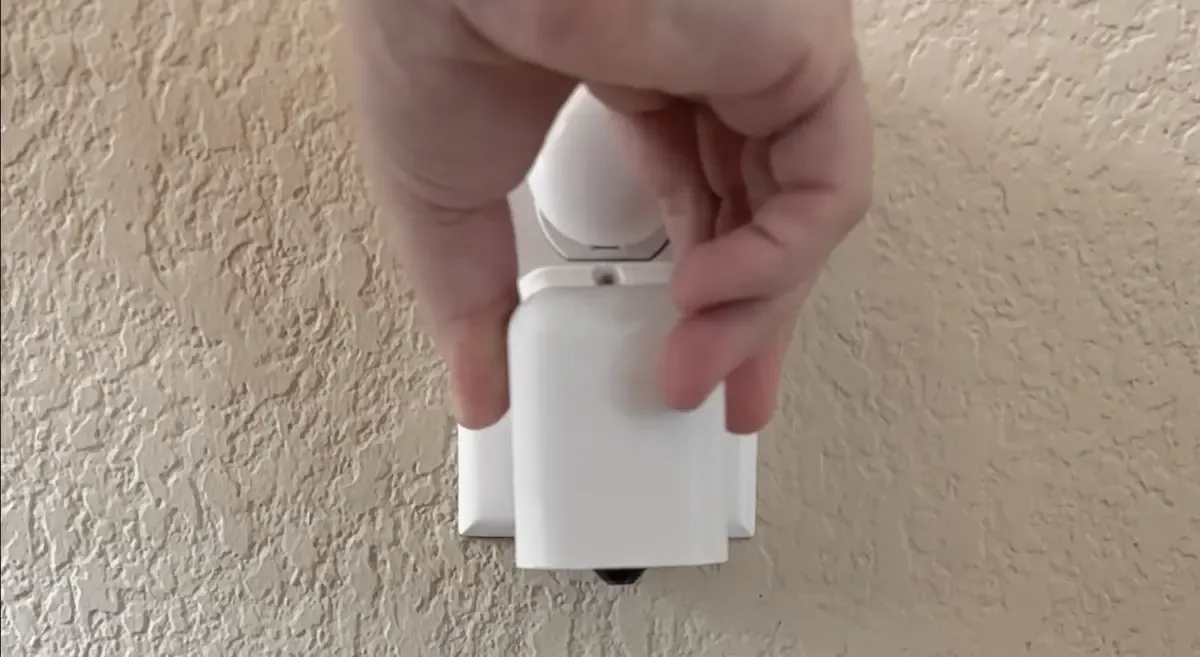
- Conecta un Detector. Elige un enchufe de pared cerca de una zona prioritaria y conecta el Detector con el lado negro hacia abajo. Dale como un minuto para que encienda antes de hacer cualquier otra cosa.
- Abre tu app de Scorpion Alert e inicia sesión. Usa la misma cuenta con la que vas a recibir las alertas. Si este es tu primer Detector, primero instala la app desde el App Store o Google Play.
- Toca Settings, luego Detectors y luego Setup. Esto abre el asistente de emparejamiento. De aquí en adelante quédate dentro de la app — salirte a media configuración interrumpe la conexión.
- Toca "Connect to my Detector" y espera a que se conecte. La app conecta tu teléfono a la red Wi‑Fi temporal del propio Detector. Esto tarda unos segundos, y mientras está conectado tu teléfono no tendrá acceso a internet hasta que termine la instalación. Eso es normal.
- Sigue los pasos que queden en tu pantalla. Escribe el nombre y la contraseña de tu red de 2.4GHz, ponle al Detector un nombre que corresponda al lugar donde está, si quieres asígnalo a una Location y luego toca Save New Detector. Tu teléfono regresa solo a tu Wi‑Fi de casa.
- Repite este proceso con cada Detector, uno a la vez. Cada Detector transmite su propia red de instalación, así que emparejar varios al mismo tiempo provoca conexiones cruzadas e instalaciones fallidas.
Cuando un Detector termina, aparece en tu lista de Detectores. Las actualizaciones de firmware se instalan solas después de eso, así que no hay nada que mantener.
¿Dónde está el menú de Setup en la app?
Toca la flecha morada del menú en la parte de abajo de la pantalla, luego Settings → Detectors → Setup. Haz la instalación mientras tu teléfono tenga una conexión estable y no una señal celular débil.
¿Qué hace realmente "Connect to my Detector"?
Cada Detector transmite una red Wi‑Fi temporal llamada "Scorpion Detector" durante la instalación. Tu teléfono tiene que conectarse a esa red un momento para que la app le pueda pasar los datos de tu Wi‑Fi de casa. El botón hace ese cambio por ti.
Deja que el botón se encargue en lugar de cambiar de red tú mismo desde la configuración de Wi‑Fi de tu teléfono — sobre todo en Android, conectarte manualmente puede hacer que el tráfico de la app se vaya por datos celulares en lugar del Detector, y entonces la siguiente pantalla nunca aparece. Si el botón sí llega a fallar, la app te ofrece una alternativa manual: conéctate a "Scorpion Detector" desde tu lista de Wi‑Fi y luego regresa a la pantalla de instalación para continuar.
¿Debo usar el tornillo de protección infantil y el anillo estabilizador?
Úsalos si tienes niños pequeños, mascotas o enchufes que sujetan flojo — sirven para fijar el Detector en su lugar. Necesitan un enchufe con un tornillo al centro entre los dos contactos, así que revisa el tuyo primero. El anillo estabilizador se coloca con la punta angosta hacia afuera del Detector; al revés no asienta bien.
¿Qué hago si la instalación termina pero el Detector no aparece en mi lista?
Haz esto en orden:
- Desliza hacia abajo en la lista de Detectores para actualizarla.
- Confirma que tu teléfono ya haya regresado a tu red Wi‑Fi de casa.
- Fíjate si la red "Scorpion Detector" sigue apareciendo en tu lista de Wi‑Fi. Si sigue ahí, la instalación no terminó — vuelve a conectarte y repite el asistente.
Si sigue fallando, cambia el Detector a un enchufe cerca de tu router para descartar señal débil. Una vez que se empareje ahí, regrésalo a su lugar. Si el lugar original todavía no mantiene la conexión, un extensor de Wi‑Fi o un nodo mesh casi siempre lo resuelve.
¿Dónde debo conectar los Detectores para tener la mejor cobertura contra alacranes?
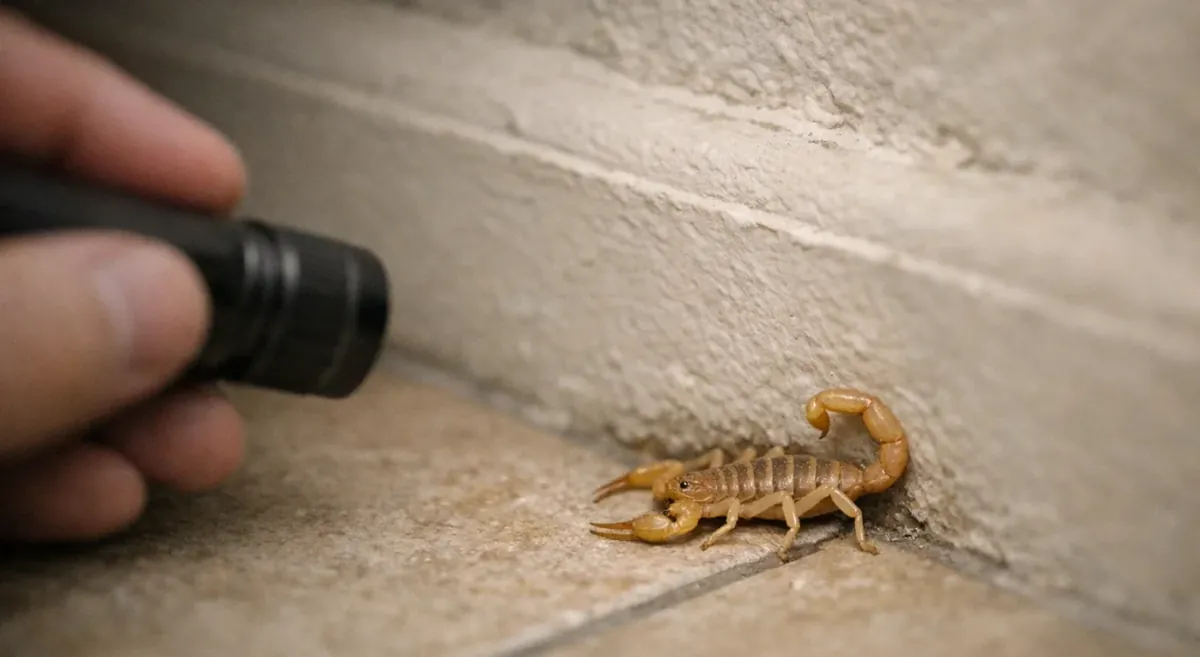
Conecta los Detectores en enchufes que estén sobre el perímetro de los cuartos de mayor riesgo, dando prioridad a las entradas, las áreas donde se duerme y los cuartos con agua. Los alacranes son tigmotácticos — se pegan a las paredes y los zócalos mientras exploran de noche. Los enchufes están justo sobre ese camino.
Un alacrán que se mete por debajo de la puerta del patio a las 11 de la noche no cruza el piso abierto; sigue la pared, y ahí es donde tu Detector está vigilando. Para saber más sobre cómo entran, consulta nuestra guía sobre las 5 formas principales en que los alacranes entran a tu casa.
¿Qué cuartos debo cubrir primero?
Trabaja en tres etapas. Primero, las entradas desde afuera — cochera, patio y las zonas con puerta para mascotas, que es por donde entran los alacranes. Segundo, recámaras, cuartos de bebé y cuartos de juegos. Tercero, baños y cuartos de lavado, donde la humedad los atrae.
Instala uno o dos Detectores, confirma que estén cubriendo los puntos correctos y mandando alertas, y luego agrega más. Hacerlo por etapas lleva a mejores decisiones de colocación que instalar toda la casa de golpe.
¿Por qué usar el enchufe de abajo?
El enchufe de abajo le da a la luz UV y a la cámara del Detector una vista limpia y sin obstáculos del piso justo debajo — exactamente por donde caminan los alacranes. Si estás usando el tornillo de protección infantil, un Detector en el enchufe de abajo también queda más difícil de alcanzar para manos pequeñas.
¿Qué errores de colocación bajan la calidad de detección?
- Tapar la vista del piso. Sillones, canastos de ropa y zapateras pegados al enchufe esconden el piso. Deja un espacio libre debajo.
- Demasiada luz de noche. Los Detectores solo escanean en la oscuridad, así que una lámpara de buró o una luz de noche muy brillante encendida va a pausar la detección.
- Ignorar la fuerza del Wi‑Fi. Usa el indicador de señal dentro de la app para confirmar que tu enchufe final mantenga una conexión suficientemente fuerte.
¿Cuántos Detectores necesitan la mayoría de las casas?
A la mayoría de las casas les va bien con 3 a 5, colocados estratégicamente y no uno en cada enchufe. Una regla aproximada: 1 Detector para una sola puerta problemática, 3 para una casa chica de una planta y 5 o más para casas grandes, cocheras adjuntas o lugares donde siguen apareciendo alacranes. Siempre puedes agregar más después, conforme vayas viendo dónde hay actividad.
¿Cómo confirmo que mi Detector funciona y que las alertas me van a despertar?
Un Detector que funciona pasa tres pruebas: escanea de noche cuando el cuarto está oscuro, puedes ver su transmisión en vivo cuando tu teléfono está en el mismo Wi‑Fi, y una alerta de prueba llega a tu teléfono. Haz las tres.
Si la luz UV está apagada durante el día, no pasa nada malo — los Detectores solo escanean cuando el cuarto está suficientemente oscuro. Para asegurarte de que una alerta de verdad te despierte:
- Pon un sonido de alerta personalizado, fuerte y distinto
- Permite que Scorpion Alert pase por los modos Sueño, Concentración o No molestar de tu teléfono
- Activa las alertas por SMS como respaldo de las notificaciones push
¿Cuándo escanean los Detectores y cuándo se pausan?
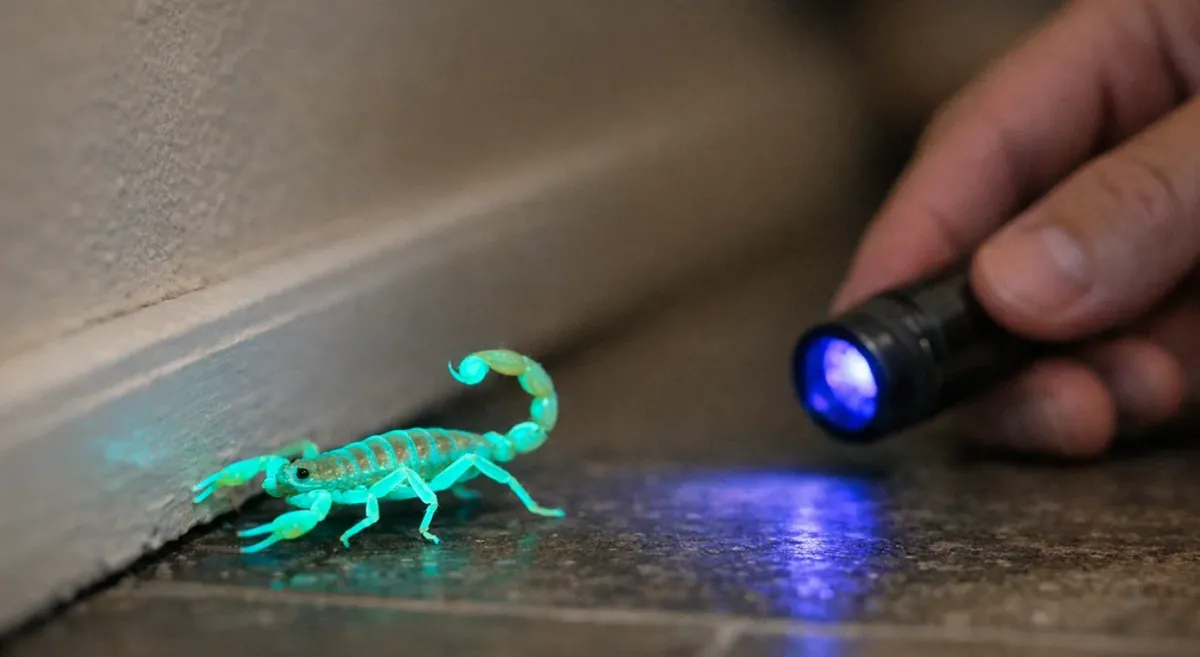
Los Detectores escanean solo cuando el cuarto está suficientemente oscuro. En modo oscuro se enciende la luz UV de 365nm y el Detector analiza imágenes cada 500 milisegundos, buscando el brillo verdoso que suelta un alacrán bajo luz UV. En un cuarto iluminado, el escaneo se pausa. Eso concuerda con el comportamiento de los alacranes — son nocturnos, así que tus Detectores trabajan cuando el riesgo es más alto.
¿Cómo mando una alerta de prueba?
Abre la configuración del Detector y toca "Send Test Alert". Manda una notificación push y también un SMS si activaste las alertas de texto, y debe llegar en segundos. Si no llega, revisa los permisos de notificaciones de Scorpion Alert en tu teléfono y confirma que los interruptores de alertas dentro de la app estén encendidos.
¿Cómo permito alertas durante Sueño, Concentración o No molestar?
En iPhone, activa las notificaciones de Scorpion Alert en Configuración, luego abre tu modo Sueño o Concentración, ve a Notificaciones permitidas y agrega Scorpion Alert para que pueda pasar.
En Android, activa las notificaciones de la app de Scorpion Alert, luego abre la configuración de No molestar y permítela como excepción. Android también te deja ajustar el sonido y la vibración desde los canales de notificación de la app.
¿Por qué mis Detectores dicen "Offline" cuando no estoy en casa?
El estado en vivo y la transmisión en vivo necesitan que tu teléfono esté en la misma red Wi‑Fi que el Detector. Con datos celulares o en otra red, la app no lo puede alcanzar directamente, así que aparece como Offline.
Las alertas siguen funcionando desde donde sea. Las notificaciones de detección viajan por la nube, así que vas a recibir una alerta de alacrán estés en el trabajo, en la carretera o al otro lado del país.
¿Qué hago si la instalación o el monitoreo no están funcionando?
Trabaja en el orden que más probablemente lo resuelva: revisa la corriente, confirma que estés en 2.4GHz, verifica la red de tu teléfono, prueba la fuerza de la señal, reinicia o desconecta y vuelve a conectar el Detector, y luego contacta a soporte.
El Detector no se conecta al Wi‑Fi
Empieza por la banda — confirma que le estés dando un nombre de red de 2.4GHz. Si solo ves una opción de 5GHz, separa tus bandas o usa una red IoT o de invitados, y vuelve a hacer la instalación.
Si aun así no se conecta, cambia el Detector a un enchufe cerca del router para probar la señal. ¿Funciona ahí pero no en el lugar original? Ese enchufe necesita mejor cobertura. Y si la red "Scorpion Detector" sigue transmitiendo, tu último intento no terminó — vuelve a conectarte y repite el asistente.
El Detector está en línea pero no me llegan alertas
- En la app, confirma que los interruptores de push y SMS estén encendidos y luego toca "Send Test Alert".
- En la configuración de tu teléfono, asegúrate de que Scorpion Alert te pueda notificar durante Sueño, Concentración o No molestar, y que su sonido de alerta no esté en ninguno.
- Revisa el cuarto. Los Detectores solo escanean en modo oscuro, así que si se queda iluminado toda la noche, la detección se pausa y no puede sonar ninguna alerta.
Me llegan demasiadas alertas falsas, ¿puedo cambiar la sensibilidad?
Sí. El umbral de confianza define qué tan seguro debe estar el Detector antes de alertar: Bajo es 50%, Medio (el predeterminado) es 60% y Alto es 70%. Subirlo reduce los falsos positivos. Cámbialo de un nivel a la vez y observa unas cuantas noches antes de volver a ajustarlo — si lo pones muy alto, un brillo real pero parcial se puede filtrar. Si una alerta falsa te deja con dudas sobre qué hacer, vale la pena leer nuestra guía sobre qué no hacer después de ver un alacrán.
¿Cuándo debo reiniciar, desconectar o contactar a soporte?
Si un Detector se traba, reinícialo desde la app mientras tu teléfono esté en el mismo Wi‑Fi, o desconéctalo 30 segundos y vuelve a conectarlo. Eso resuelve la mayoría de las fallas pasajeras.
Scorpion Alert también vigila los Detectores callados. Si uno no reporta en una hora o más, recibes una notificación de desconexión — pero esas solo se mandan entre las 7 a.m. y las 9 p.m., así que un bache de conexión nunca te despierta a las 3 de la mañana. Las alertas de alacrán sí llegan siempre, de día o de noche.
Si las fallas siguen después de estos pasos, escribe a support@scorpionalert.com para recibir ayuda u orientación sobre reemplazo. Ya que tus Detectores estén puestos y escaneando, nuestra guía mes a mes de la temporada de alacranes en Arizona y nuestro resumen de las cosas que más atraen alacranes a tu casa son las siguientes lecturas naturales.
Scorpion Alert renta Detectores como parte de una suscripción mensual de monitoreo — hardware incluido, sin contrato a largo plazo. Los Detectores se conectan a enchufes normales, escanean el piso con luz UV después del anochecer y mandan una alerta a tu teléfono a los pocos segundos de ver un alacrán. Consulta las tarifas actuales y empieza en la página de precios de Scorpion Alert, y cancela cuando quieras escribiendo a soporte y devolviendo los Detectores.